Arbeitsplan
Einleitung

Bitte beachten Sie: Um Zeiten im Arbeitsplan vergeben zu können, müssen zuvor Geschäftszeiten hinterlegt worden sein.
Der Arbeitsplan ist Ihr Hilfsmittel, wenn es um die Verwaltung der An- und Abwesenheiten Ihrer Mitarbeiter:innen geht. Greifen Sie dazu auf die vorab angelegten Schichten zurück, oder erstellen Sie nach Belieben tageweise auch individuelle Zeiten. Gibt es bei Ihnen eine wechselnde Schicht? Auch diese können Sie hier ganz einfach planen. Die Verwendung des Arbeitsplans wird nachfolgend Schritt für Schritt erklärt.
Legende
1 – Wählen Sie aus, für welchen Monat Sie den Arbeitsplan erstellen wollen.
2 – Hier finden Sie Hilfetexte und Erklärungen zum Arbeitsplan.
3 – Blenden Sie die Zusammenfassung der Anwesenheiten, Kranktage, Urlaubstage und Schulungen ein oder aus.
4 – Erstellen Sie einen neuen Eintrag.
5 – Aktualisierung Ihrer Ansicht.
2 – Hier finden Sie Hilfetexte und Erklärungen zum Arbeitsplan.
3 – Blenden Sie die Zusammenfassung der Anwesenheiten, Kranktage, Urlaubstage und Schulungen ein oder aus.
4 – Erstellen Sie einen neuen Eintrag.
5 – Aktualisierung Ihrer Ansicht.
Neuen Eintrag erstellen
- Öffnen Sie zunächst den gewünschten Monat im Arbeitsplan.
- Klicken Sie rechts auf das Plus-Symbol
oder markieren Sie den Tag oder Zeitraum direkt im Kalender.
Um einen Zeitraum zu bearbeiten, haben Sie zwei Möglichkeiten:
a) Klicken Sie einmal kurz den ersten Tag und dann einmal lang den letzten Tag des Zeitraums.
b) Klicken Sie einmal kurz und danach einmal lang ausschließlich auf den ersten Tag. Sie können nun rechts den gewünschten Zeitraum festlegen. - Wählen Sie nun den/die gewünschte:n Mitarbeiter:in über das Plus-Symbol bei Mitarbeiter aus.
Möchten Sie dieselbe Zeit/Schicht für mehrere Mitarbeiter:innen hinterlegen, können Sie auch direkt mehrere Mitarbeiter:innen auswählen. - Entscheiden Sie nun, ob Sie eine Anwesenheit oder Abwesenheit erstellen möchten.
Anwesenheit anlegen
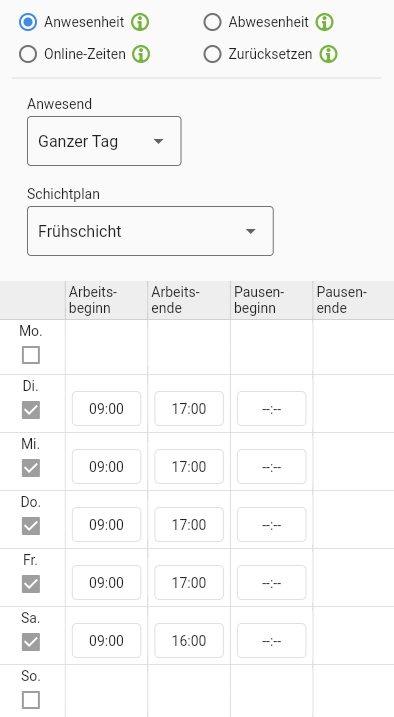
Bei Anwesenheit können Sie wahlweise eine zuvor angelegte Schicht vergeben oder aber auch individuelle Zeiten erfassen.
Wenn die Arbeitszeiten Ihrer Mitarbeiter:innen wöchentlich wechseln, können Sie die Option Wechselschicht aktivieren. Sie erhalten dann die Möglichkeit bis zu zwei Schichtpläne zu vergeben.
Wechselt Ihr Team sich bei einem bestimmten Tag regelmäßig ab, nutzen Sie gern die Option Zusätzliche Zeiten. Hier können Sie beispielsweise festlegen, dass eine Mitarbeiterin jeden zweiten Samstag im Monat arbeitet.
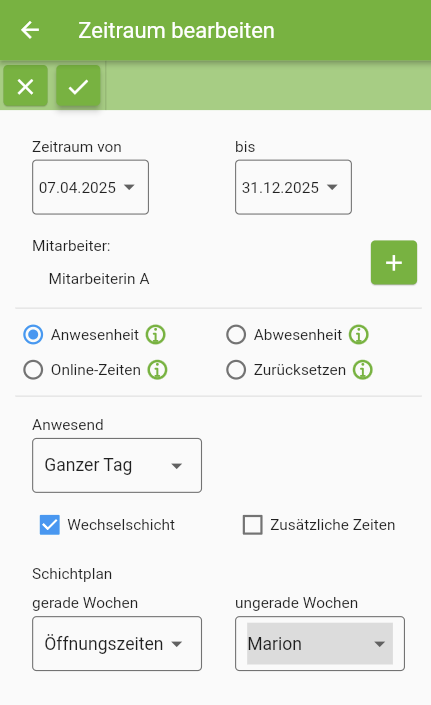
Wenn die Arbeitszeiten Ihrer Mitarbeiter:innen wöchentlich wechseln, können Sie die Option Wechselschicht aktivieren. Sie erhalten dann die Möglichkeit bis zu zwei Schichtpläne zu vergeben.
Wechselt Ihr Team sich bei einem bestimmten Tag regelmäßig ab, nutzen Sie gern die Option Zusätzliche Zeiten. Hier können Sie beispielsweise festlegen, dass eine Mitarbeiterin jeden zweiten Samstag im Monat arbeitet.
Abwesenheit anlegen
Wählen Sie bei Abwesenheit zunächst aus, um welche Art von Abwesenheit es sich handelt: Urlaub, Krankheit oder Schulung.
Entscheiden Sie dann, ob die Abwesenheit für die geplanten Tage, die Geschäftstage oder nach
freier Tagesauswahl erfolgen soll und speichern Sie abschließend Ihre Eingabe.
freier Tagesauswahl erfolgen soll und speichern Sie abschließend Ihre Eingabe.
Geplante Tage – Alle Tage, an denen der/die Mitarbeiter:in eingeplant ist.
Geschäftstage – Alle Tage, an denen Ihr Geschäft geöffnet ist.
Geschäftstage – Alle Tage, an denen Ihr Geschäft geöffnet ist.
Tagesauswahl – Sie geben einen oder auch mehrere Tage vor.
Online-Zeiten festlegen
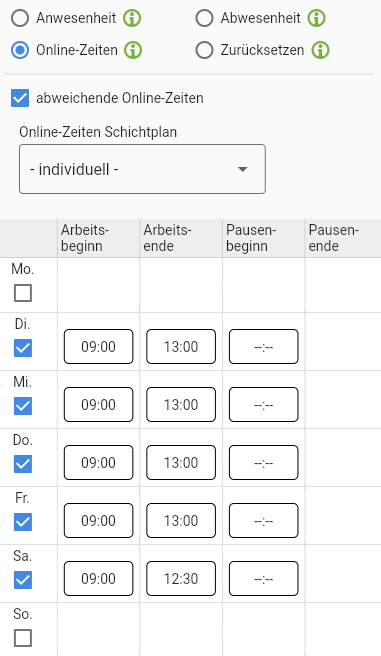
Wenn ein:e Mitarbeiter:in als anwesend eingetragen ist, so steht diese:r automatisch für die Buchung von Online-Terminen zur Verfügung.
Sie können aber auch abweichende Buchungszeiten für Mitarbeiter:innen definieren, falls diese nicht während ihrer gesamten Arbeitszeit für Terminbuchungen zur Verfügung stehen sollen. Klicken Sie dazu auf die Option Online-Zeiten.
Machen Sie Ihre Eingabe und speichern Sie diese abschließend.
Machen Sie Ihre Eingabe und speichern Sie diese abschließend.
Verfahren Sie auf diese Weise mit allen Mitarbeiter:innen und für so viele Monate im Voraus wie Sie wünschen.

Gut zu wissen: Wählen Sie zunächst die reguläre Schicht aus und wechseln Sie danach in Individuell, werden die bestehenden Zeiten zur Bearbeitung freigegeben.
FAQ – Praxisbeispiele und deren Umsetzung

1. Unsere Auszubildende hat jeden Mittwoch Schule. Ich habe die Abwesenheit Schulung gesehen und würde diese dafür nutzen.
Planen Sie in diesem Falle zunächst ganz regulär die Anwesenheit Ihrer Auszubildenden ein.
Anschließend definieren Sie direkt für denselben Zeitraum eine Abwesenheit mit der Tagesauswahl, die Sie als Schulung kennzeichnen.
Speichern Sie Ihre Eintragung anschließend.
2. Zusammen mit zwei befreundeten Kolleginnen aus der Branche bin ich donnerstags immer von 8-14 Uhr in einem Pflegeheim. Ich hatte die Idee das über mein Terminbuch.de zu realisieren und habe extra eine neue Kategorie und Dienstleistungen angelegt, damit das Personal aus dem Pflegeheim uns ganz einfach buchen kann. Meine beiden Kolleginnen habe ich als weitere Mitarbeiter ergänzt. Sie sollen jeden Donnerstag in meinem Terminbuch.de buchbar sein, aber sie brauchen keine Anwesenheiten, weil sie ja nicht in meinem Salon arbeiten. Ich habe den beiden einen Zugriff per Smartphone erteilt - hier im Salon sollen Sie nicht im Kalender stehen.
In diesem Falle vergeben Sie ausschließlich Online-Zeiten und keine Anwesenheiten.
Im Kalender erscheinen die beiden dann ausgegraut. Auf Wunsch können die beiden in den Einstellungen des Kalenders komplett ausgeblendet werden.
3. Ich habe bereits für alle Mitarbeiter das komplette Jahr geplant. Nun wird einer meiner Mitarbeiter im Zeitraum von 6 Wochen immer montags eine Weiterbildung besuchen. Muss ich nun alles neu eintragen?
Nein, Sie editieren nur den gewünschten Zeitraum, wählen Abwesenheit, Schulung und Tagesauswahl (Montag). Dadurch wird die bereits angelegte Zeit nur im gewünschten Zeitraum jeweils für diesen Tag angepasst. Der Rest bleibt selbstverständlich unverändert geplant.
4. Zwei meiner Mitarbeiter fallen krankheitsbedingt aus. Eine andere Mitarbeiterin hat angeboten an einigen Tagen früher anzufangen oder länger zu bleiben. Wie kann ich das hinterlegen ohne ihre Schicht komplett anzupassen?
Wählen Sie den gewünschten Zeitraum im Arbeitsplan für die betreffende Mitarbeiterin aus.
In der Anwesenheit ist ihre Schicht hinterlegt. Stellen Sie nun von der hinterlegten Schicht auf Individuell. Dadurch lässt sich die bisherige Planung individuell anpassen. Speichern Sie anschließend Ihre Eingabe. Die hinterlegte Schicht der Mitarbeiterin bleibt unverändert und wurde nur für den gewählten Zeitraum angepasst.